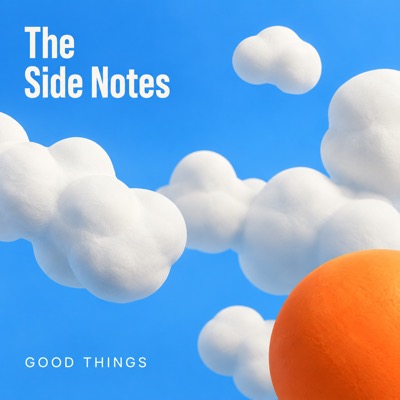
Good things
The Side Notes
01:24 / 03:16
 tinyjolt
Un overlay «now playing» para tu directo: muestra el título, artista, portada y progreso de la canción que suena. Conecta una pestaña de música, personaliza el overlay y pega su enlace en OBS.
Tinyjolt lee el reproductor web de Spotify, no la aplicación de Spotify instalada ni el móvil. El overlay muestra la canción actual: el sonido se captura aparte en OBS.
Guía de instalación completaEn tu ordenador, reproduce tu música en open.spotify.com, en una pestaña de Chrome o Arc.
Añade Tinyjolt Music desde Chrome Web Store y fíjala en la barra de herramientas.
En Mis widgets, pulsa «Conectar mi música» y genera un código. En la extensión, elige Spotify, autoriza open.spotify.com, introduce la dirección de Tinyjolt y el código, y selecciona la pestaña de Spotify.
Añade una fuente «Navegador», pega tu enlace privado y ajústala a 700 × 320 píxeles. Haz transparente el fondo en Mis widgets.
Funciona en Chrome o Arc en tu ordenador.
Abre tu reproductor en una pestaña y Tinyjolt se encarga del resto.
Pochette, Vinilo o Minimal, en claro u oscuro. Ajusta el color del vinilo, la portada, el progreso y la opacidad del fondo, hasta un fondo totalmente transparente. Cápsula y Neón llegan con Tinyjolt+.
Con Tinyjolt+, tus viewers de Twitch piden canciones con puntos del canal o bits. Las peticiones aparecen en tu cola y en el stream.

Un overlay musical, todos los ajustes actuales y streaming sin límite de tiempo. Free incluye una marca de agua Tinyjolt. Plus la elimina.
Instala la extensión Tinyjolt en Chrome o Arc en tu ordenador. Autoriza open.spotify.com, vincula la extensión con tus widgets y selecciona la pestaña de Spotify. Añade tu enlace privado como fuente Navegador de 700 × 320 en OBS.
La extensión lee pestañas de música en Chrome o Arc en tu ordenador. No lee aplicaciones instaladas ni funciona en el móvil. Puedes usar el sitio y personalizar el overlay desde el móvil.
No. Tinyjolt muestra la información de la canción. Configura la captura de audio por separado en OBS. Tinyjolt no proporciona música ni licencias para emitirla.
Sí. Permite music.youtube.com en la extensión, vincúlala con tus widgets y elige la pestaña de YouTube Music. El overlay muestra el título, el artista, la portada y el progreso.
Tinyjolt es compatible con el reproductor web de Apple Music en music.apple.com en Chrome o Arc en tu ordenador, pero no con la aplicación de Apple Music instalada. Permite music.apple.com en la extensión, vincúlala con tus widgets y elige la pestaña de Apple Music. Se ha probado con fragmentos de canciones; la reproducción de canciones completas con una suscripción iniciada aún no se ha verificado.
Cuando el reproductor web de Spotify marca un anuncio en su barra de reproducción, Tinyjolt no lo muestra como una canción: la tarjeta de la canción se oculta hasta que vuelve la música (la cola de peticiones, si la usas, sigue visible). Aún no se ha comprobado con un anuncio real de Spotify, así que no se garantiza que los anuncios se oculten.
Un overlay «now playing» muestra en directo la canción que está sonando. Con Tinyjolt, reproduce tu música en una pestaña de Chrome o Arc en tu ordenador (por ejemplo Spotify, YouTube Music o SoundCloud), no en una aplicación instalada. Instala la extensión Tinyjolt Music. En Mis widgets, pulsa «Conectar mi música» y genera un código. En la extensión, elige tu servicio, autoriza la dirección de su reproductor, introduce la dirección de Tinyjolt y el código, y selecciona la pestaña. En OBS, añade una fuente «Navegador» con tu enlace privado a 700 × 320 píxeles. El overlay muestra el título y el artista, y también la portada y el progreso cuando el reproductor los ofrece. No envía audio: captura el sonido por separado en OBS.